Wejście: przykładowe właściwości
Syntetyczny PDF z polami Info i osobnym pakietem XMP.
Pobierz PDF: Wejście: przykładowe właściwości (10 KB)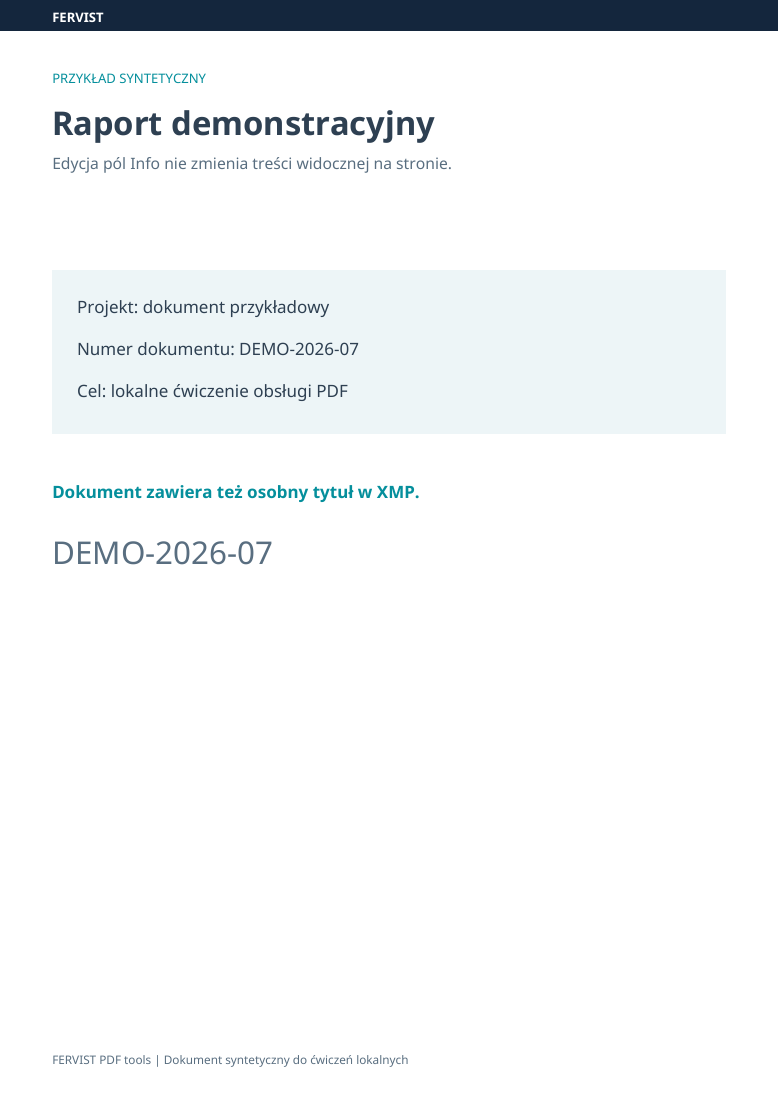
Strona 1
Zmień tytuł, autora, temat, słowa kluczowe i program pliku PDF na swoim urządzeniu.
Upuść PDF tutaj
albo użyj przycisku — jeden PDF naraz
Edytuj pięć pól informacji o dokumencie widocznych w edytorze: tytuł, autora, temat, słowa kluczowe i program. Zapis odświeża również datę modyfikacji. Treść stron pozostaje bez zmian. Dotychczasowe metadane XMP nie są aktualizowane ani usuwane, więc zapisany w nich inny tytuł lub autor może pozostać w pliku. Zmiana tych pól nie jest anonimizacją.
Plik wejściowy ma tytuł „Scan_0007” i autora „Scanner”. Jego dotychczasowe XMP zawiera osobne wartości; te wartości XMP pozostają bez zmian.
| Tytuł | Scan_0007 → Raport demonstracyjny — Zażółć gęślą jaźń |
|---|---|
| Autor | Scanner → FERVIST demo |
| Temat | Próba Łódź |
| Słowa kluczowe | Wpisz demo, raport. Zapisane pole Keywords: demo raport. |
| Program | Test Żółć |
| Pobrana kopia | Nazwa otrzymuje końcówkę _metadata.pdf. Data modyfikacji jest odświeżana; dotychczasowe XMP pozostaje bez zmian. |
Ten edytor nie ma pola do wpisania hasła. Dla chronionego dokumentu najpierw użyj Odblokuj PDF ze znanym hasłem, a następnie wybierz tutaj otrzymaną kopię. Usuwanie metadanych to osobne zadanie; lokalne przetwarzanie nie oznacza, że wynik nie zawiera informacji identyfikujących autora.
Najpierw sprawdź, czy otwierasz pobraną kopię z końcówką _metadata.pdf. PDF może zapisywać autora lub tytuł zarówno w polach informacji o dokumencie, jak i w XMP. Ten edytor zmienia pola informacji; czytnik korzystający z dotychczasowego XMP może nadal pokazywać poprzednią wartość.
Aby wyczyścić oba miejsca, otwórz tę kopię w Usuń metadane PDF i pozostaw włączoną opcję XMP. Następnie sprawdź wynik. Usunięcie metadanych nie usuwa nazwisk wydrukowanych na stronach ani danych identyfikujących widocznych na obrazach.
Pobierz plik wejściowy, wybierz go w narzędziu powyżej i użyj opisanych ustawień. Możesz też pobrać gotowe wyniki do porównania. Podglądy pokazują rzeczywiste strony tych plików; wszystkie dane są demonstracyjne.
Wygląd strony pozostaje taki sam. Tabela porównuje pola PDF Info faktycznie zapisane w tych plikach. Osobny pakiet XMP pozostaje zachowany; edycja Info nie usuwa metadanych ani nie anonimizuje dokumentu.
Syntetyczny PDF z polami Info i osobnym pakietem XMP.
Pobierz PDF: Wejście: przykładowe właściwości (10 KB)Wpisz wartości z kolumny Po, zastosuj zmiany, a następnie otwórz pobrany PDF i sprawdź właściwości dokumentu.
Pobierz PDF: Wynik: zmienione pola Info (12 KB)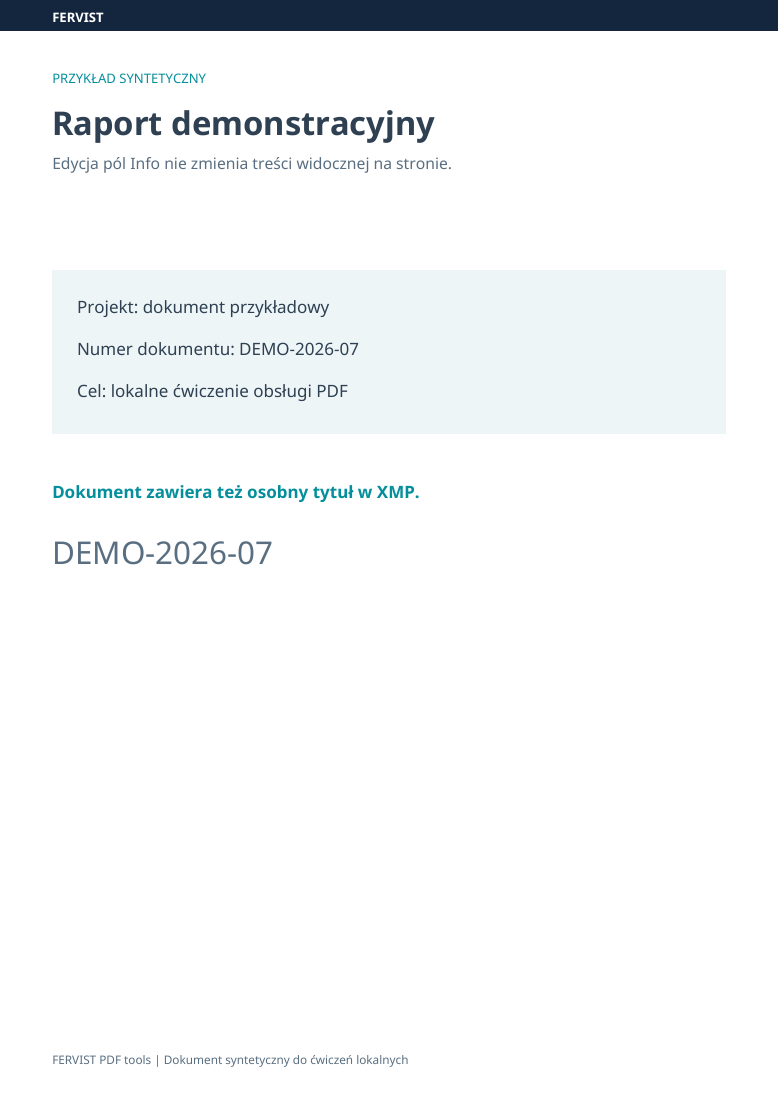
| Właściwość | Przed | Po |
|---|---|---|
| Tytuł | Scan_0007 | Raport demonstracyjny - Zażółć gęślą jaźń |
| Autor | Scanner | FERVIST demo |
| Temat | Synthetic source metadata | Próba Łódź |
| Słowa kluczowe | source demo | demo raport |
| Aplikacja tworząca | Scanner demo | Test Żółć |
| Osobny pakiet XMP | FERVIST_XMP_OLD_20261023 | Zachowany bez zmian |
Tak. Metadane są zapisywane jako tekst Unicode, więc tytuły i nazwiska ze znakami takimi jak ż, ó czy ł zapisują się poprawnie.
Treść stron pozostaje bez zmian. Zapis zmienia pola informacji widoczne w edytorze i odświeża datę modyfikacji. Nie aktualizuje dotychczasowych metadanych XMP.
To narzędzie działa w całości w Twojej przeglądarce. Po załadowaniu strony nic z Twojego dokumentu nie jest wysyłane na serwer — bez wgrywania, bez konta, bez znaku wodnego.
Wybierając pliki, potwierdzasz, że masz prawo je przetwarzać, i akceptujesz Warunki korzystania.